Colaboradores
Acesse o Portal do Colaborador para consultar informações e acompanhar solicitações.

Orientações práticas para colaboradores, equipes de RH e gestores.
Encontre orientações para tarefas do dia a dia, como acessar o portal, atualizar cadastros, acompanhar solicitações e consultar ponto e folha. Para configurações técnicas, procure o administrador autorizado da sua empresa.
Use a busca ou o índice para encontrar uma tarefa. Os menus disponíveis variam conforme seu perfil, as permissões e os módulos contratados pela empresa.
Acesse o Portal do Colaborador para consultar informações e acompanhar solicitações.
Confirme a empresa selecionada e revise os dados antes de cadastrar, aprovar ou fechar uma rotina.
Peça ao administrador da empresa para verificar seu perfil e as permissões necessárias.
Instalação, integrações e equipamentos devem ser tratados pelo administrador autorizado ou pelo suporte responsável.
O FRH reúne recursos de RH em módulos. As opções exibidas dependem do perfil do usuário e dos serviços habilitados para a empresa.
Entre com sua conta, selecione a empresa correta quando solicitado e abra a opção desejada no menu.
Cada pessoa deve usar sua própria conta. Não compartilhe senha ou sessão com outras pessoas.
Se uma opção não aparecer, peça ao responsável da empresa para confirmar seu acesso.
Encontre cada assunto pelo menu do sistema. Os nomes podem variar conforme o acesso e os módulos habilitados.
| Domínio | Telas principais | Objetivo operacional |
|---|---|---|
| Acesso e início | Login, início e notificações | Acesso à conta, avisos e navegação pelos recursos disponíveis. |
| Portal do Colaborador | Portal do Colaborador | Consulta de informações, solicitações, documentos e recursos liberados pela empresa. |
| Cadastros de RH | Empresas, funcionários, usuários e perfis | Manutenção dos dados cadastrais por pessoas autorizadas. |
| Ponto e escalas | Jornadas, marcações, banco de horas e espelho | Consulta e conferência de jornadas e marcações. |
| Rotinas de RH | Férias, atestados e aprovações | Acompanhamento de solicitações e decisões. |
| Folha de pagamento | Folha, rubricas, operação mensal e contracheques | Preparação e conferência da folha pelos responsáveis autorizados. |
| Cálculos especiais | Rescisões, 13º salário e FGTS | Consulta e conferência das rotinas disponíveis para a empresa. |
| Documentos e obrigações | Documentos legais, relatórios e saúde ocupacional | Organização e consulta de documentos conforme os acessos concedidos. |
| eSocial | Ambiente, dados e eventos | Preparação e acompanhamento por profissionais autorizados. |
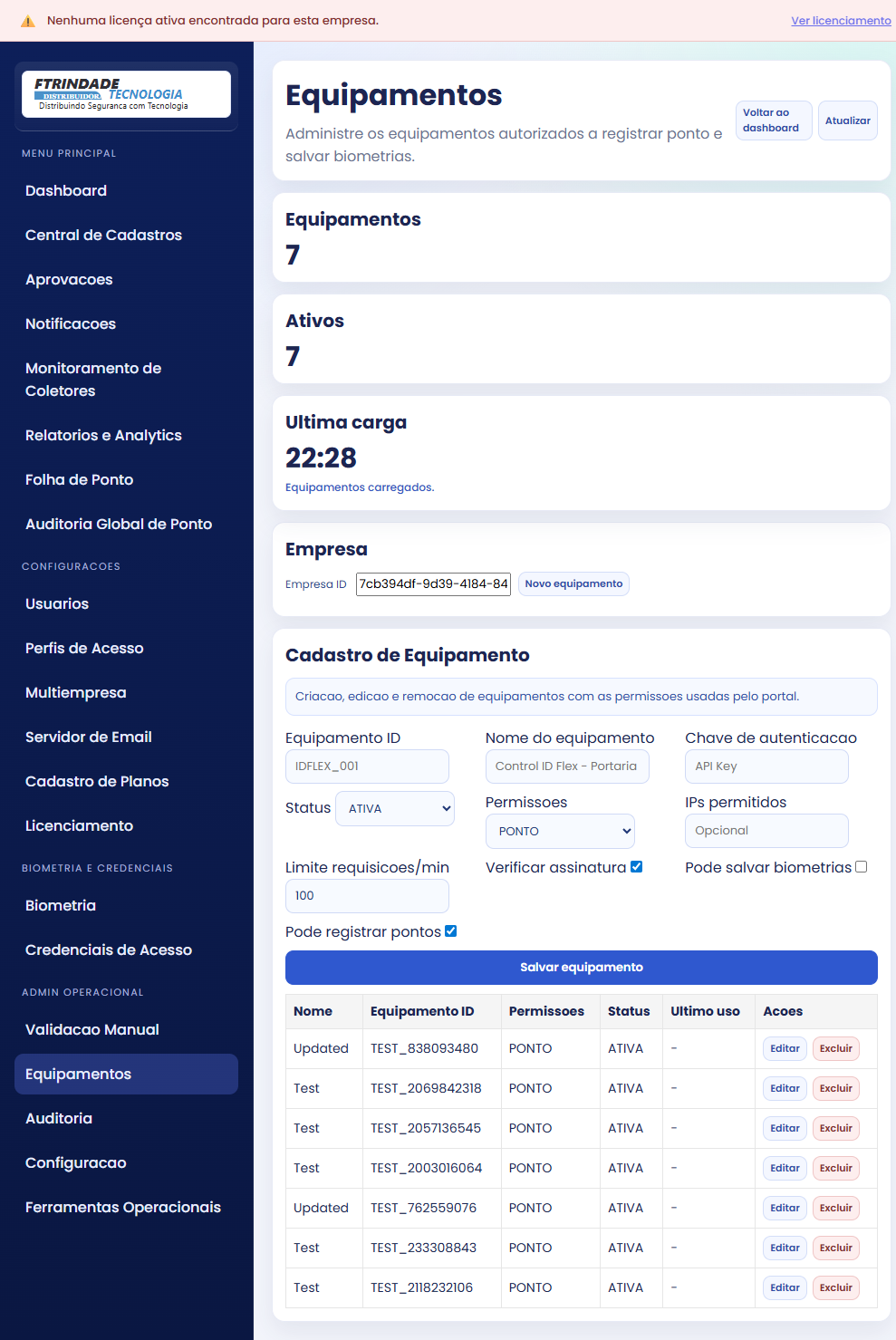
| Equipamentos | Coletores e controle de acesso | Cadastro e acompanhamento pelo administrador responsável. |
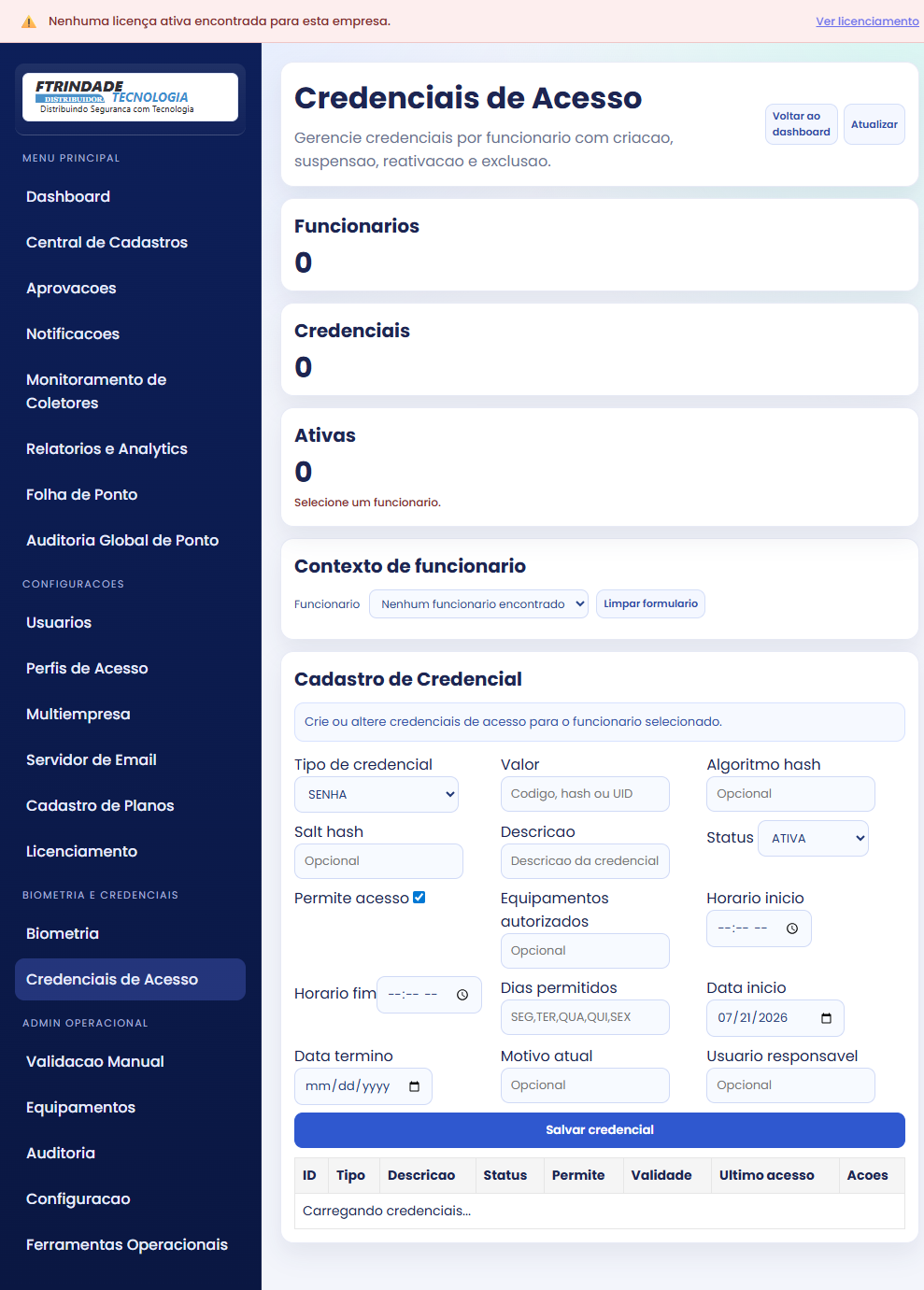
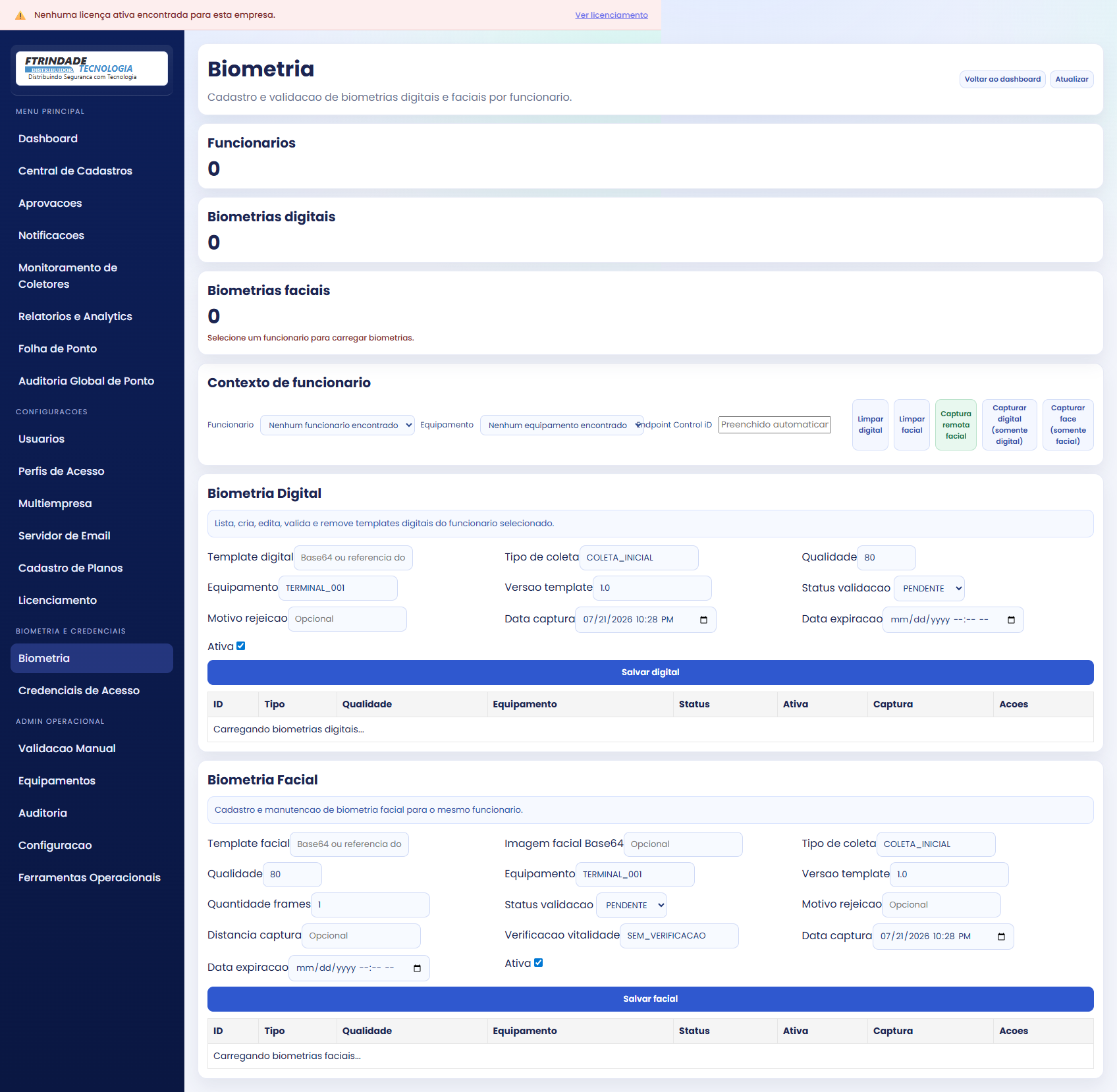
| Biometria e credenciais | Biometria e credenciais | Identificação de pessoas, conforme as regras e permissões da empresa. |
| Acompanhamento | Eventos, monitoramento e relatórios | Consulta de informações disponíveis ao perfil do usuário. |
| Administração da empresa | Usuários, licenças e configurações | Recursos administrativos disponíveis somente a perfis autorizados. |
| Controle de acesso | Unidades, locais, pessoas, grupos e eventos | Organização dos acessos físicos conforme a configuração da empresa. |
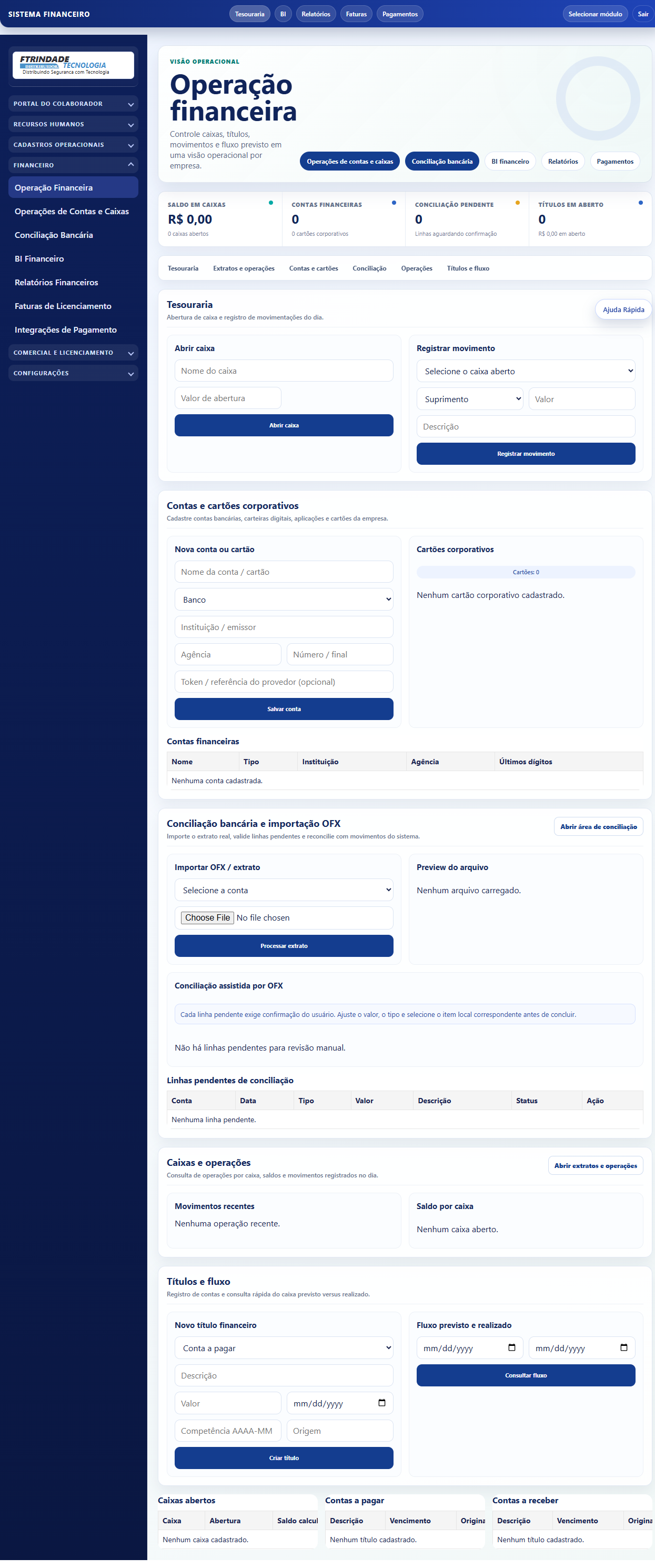
| Financeiro e comercial | Tesouraria, títulos, conciliação, relatórios e contratos | Operações por empresa e conforme as permissões concedidas. |
| Pagamentos | Configuração de pagamentos | Disponível aos responsáveis autorizados, de acordo com o serviço contratado. |
| Aplicativos web | Portal do Colaborador e demais portais habilitados | Acesso pelo navegador ou celular, de acordo com o perfil e os recursos liberados. |
O sistema combina licença do módulo, empresa selecionada, perfil e permissão. Um link só aparece quando o usuário pode executar aquele contexto.
Em /modulos.html aparecem somente aplicações liberadas para a empresa. Ao trocar de empresa, atualize a seleção antes de operar.
Se uma opção não aparecer, peça ao administrador da empresa para confirmar se ela está liberada para seu perfil.
O administrador global pode selecionar empresas autorizadas e administrar planos. Essa visão não deve ser atribuída a usuários comuns.
Cadastre contas, caixas e centros de custo; lance títulos; registre baixas; acompanhe fluxo, DRE e conciliação. Movimentos são auditáveis e estornos geram novos movimentos.
Folha, FGTS, INSS, IRRF, férias, rescisão e 13º geram cálculo interno. Conta a pagar só nasce após confirmação explícita com valor oficial e referência.
O administrador financeiro configura os provedores da própria empresa. Nunca informe número completo de cartão ao FRH; use checkout/tokenização do provedor.
Pagamentos só devem ser ativados pelos responsáveis após a conferência e aprovação da configuração. A validação não realiza uma cobrança.
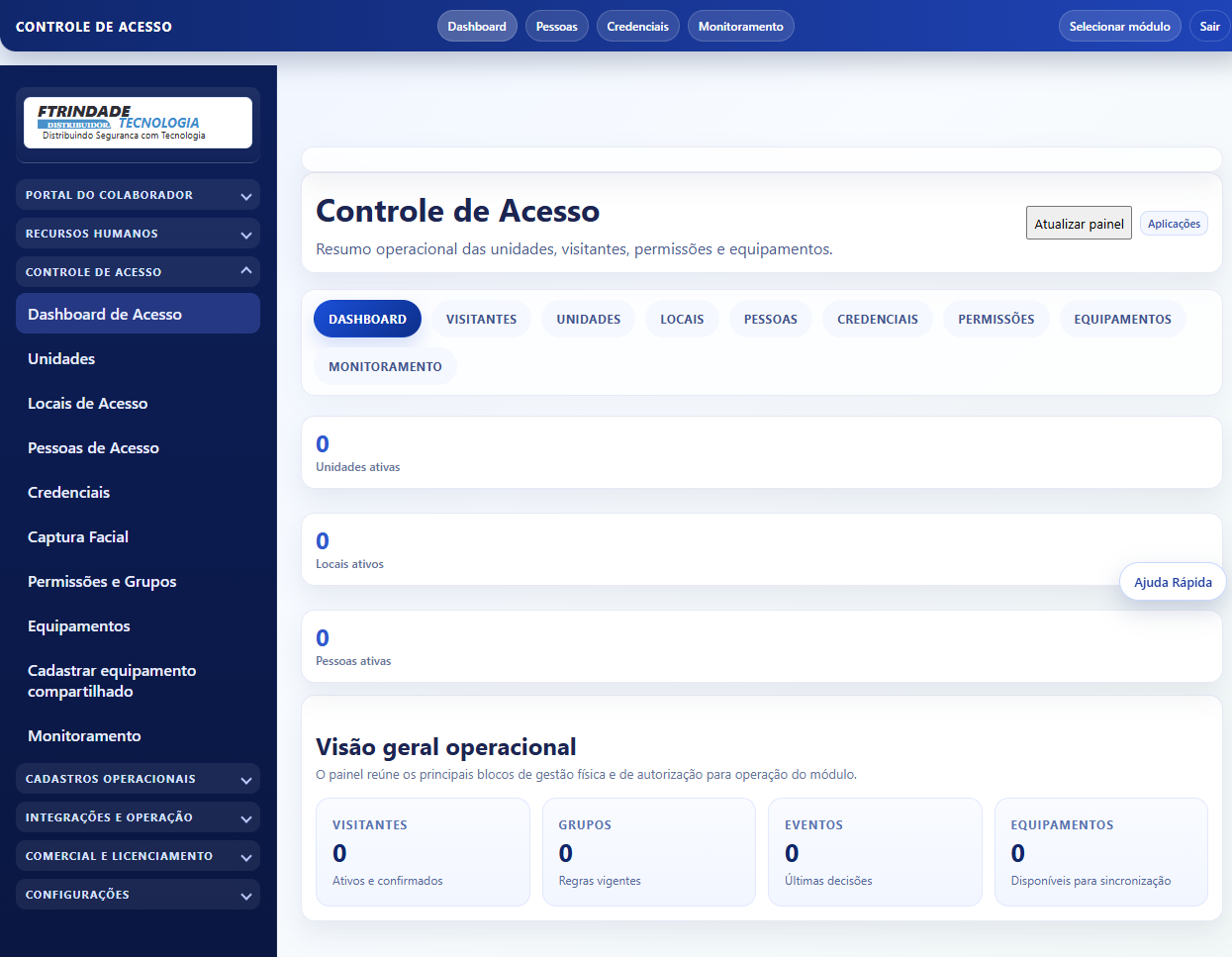
O módulo organiza a operação física por empresa, com separação entre estrutura, pessoas, credenciais, regras de acesso, visitantes, equipamentos e eventos.
Cadastre unidades e locais de acesso antes de criar grupos e permissões. Mantenha cada item no contexto da empresa correta.
Associe pessoas, cartões, PINs, RFID e biometria ao cadastro correto. Revise a situação da credencial antes de liberar o acesso.
Defina horários, dias permitidos, locais e vínculos de pessoas. Alterações ficam sujeitas às permissões administrativas do perfil.
O administrador responsável cadastra os equipamentos e acompanha os eventos e alertas.
O módulo financeiro é organizado por empresa e combina tesouraria, títulos, conciliação, relatórios, BI, faturamento e integrações de pagamento.
Cadastre contas e cartões, abra caixas, registre suprimentos e sangrias e acompanhe saldos e movimentos.
Crie contas a pagar e receber, consulte vencimentos, baixas e fluxo previsto/realizado sem misturar empresas.
Importe extratos, revise linhas pendentes e use BI/relatórios para analisar caixa, DRE e indicadores financeiros.
Administre planos, preços, contratos comerciais e faturas conforme o papel da empresa na estrutura de distribuição.
Use para consolidar CPF, PIS, admissão, salário base, turno e dados de contato. Impacta ponto, folha e eSocial.
Use para manter os dados da empresa e os parâmetros de folha e eSocial conforme orientação do responsável.
Defina o que cada pessoa pode consultar e fazer, como registrar ponto, aprovar solicitações ou administrar a empresa.
Use para jornada padrão, tolerâncias e base de cálculo de horas extras/noturnas/faltas.
Use para lançar créditos/débitos de horas com visão legal, e para gerar o Livro de Registro de Empregados por colaborador.
Use para solicitar e aprovar férias e afastamentos médicos, com status e vínculo a documento comprobatório.
Use para cadastrar equipamentos de ponto, credenciais biométricas (digital/facial) e meios de acesso (cartão/crachá/PIN) por colaborador.
Valide o espelho mensal por colaborador e lote antes da geração de eventos de folha.
Em /folha-operacao-mensal.html, processe por competência para gerar automaticamente horas extras, adicional noturno e desconto de faltas a partir das marcações reais (sem digitação manual).
Um único clique aplica INSS/IRRF progressivos, FGTS, salário família e descontos de vale-transporte/refeição, consolidando tudo na apuração do mês.
Imprima o espelho individual ou em lote (PDF), com rótulos claros e sem duplicidade de linhas entre rubricas manuais e valores calculados.
Ao final do processamento, opcionalmente crie o lote eSocial da competência já refletindo os tributos calculados no líquido do evento.
A tela Operação Mensal (/folha-operacao-mensal.html) é o coração do módulo de folha: calcula automaticamente todos os encargos legais do colaborador a partir do salário, dependentes, benefícios cadastrados e das marcações de ponto já processadas.
Tabelas progressivas versionadas (/folha-tributos.html), com dedução por dependente no IRRF e escolha automática entre desconto simplificado e legal quando aplicável.
Cálculo de 8% sobre a base tributável, com base de cálculo exposta na apuração para conferência.
Valor por filho conforme faixa de renda vigente (/folha-tributos.html), isento de INSS/IRRF/FGTS.
Detectados automaticamente a partir do módulo de ponto real do colaborador — não é necessário informar horas manualmente.
Desconto de VT limitado ao teto legal de 6% do salário (ou valor concedido, o que for menor); desconto de VR/outros benefícios configurável por percentual em /folha-base-operacional.html.
Em /rescisoes.html e /decimo-terceiro.html: cálculo completo de verbas rescisórias e 13º (avos, INSS, IRRF) com histórico de cálculos.
Em /esocial-ambiente.html, alterne entre Homologação e Produção com confirmação explícita e trilha de auditoria da troca.
Em /esocial-dados.html, gerencie certificado digital, procuração, matriz de eventos MVP e mapeamento de rubrica para código eSocial.
Em /esocial-eventos-manual.html, o assistente sugere a cadeia mínima por competência (S-1200, S-1210, S-1299, S-2200 na admissão, S-2299 no desligamento).
Consulte lotes enviados, protocolo, recibo e mensagens de retorno do governo, com filtro por status e texto livre.
Em /compliance-folha.html, crie modelos de contracheque/contrato com tokens dinâmicos, gere PDF/XLS e assine digitalmente com verificação de integridade.
Em /relatorios-legais.html, consulte CAGED (movimentações), RAIS (resumo anual) e DIRF (IRRF retido), todos derivados dos eventos eSocial.
Em /saude-seguranca-trabalho.html, registre avaliações ergonômicas (NR-17), CAT (acidente de trabalho) e condições ambientais, base para emissão do PPP.
Em /fgts-digital.html, consolide internamente as guias por competência (folha, rescisões, multas, 13º) e controle status de pagamento.
Em /cadastros-usuarios.html e /cadastros-perfis.html: controle de acesso por permissão granular, com builder visual e monitor de risco de perfis sensíveis.
Em /cadastros-empresas.html, mantenha matriz e filiais vinculadas à empresa correta.
Em /escritorios-contabilidade.html, vincule um escritório a várias empresas-cliente; o usuário do escritório alterna de empresa pelo seletor no topo.
Em /licencas-planos.html defina pacotes comerciais (módulos, limite de funcionários, duração); em /licenciamento.html aplique/renove a licença por empresa, com alerta automático antes do vencimento.
Em /configuracao-email.html, o administrador autorizado configura os avisos por e-mail da empresa.
Qualquer usuário autenticado pode trocar a própria senha a qualquer momento, em qualquer tela do sistema, sem depender de suporte técnico.
Clique em "Trocar senha" na barra superior, informe a senha atual e a nova senha (mínimo 8 caracteres) duas vezes para confirmação.
A nova senha passa a valer após a confirmação. O sistema não volta automaticamente para uma senha padrão.
Um administrador com permissão de gestão de usuários pode redefinir a senha de outro usuário em /cadastros-usuarios.html, caso necessário.
O Portal do Colaborador é uma área restrita. Usuários com perfil somente Colaborador não visualizam barra superior de módulos, menu administrativo, cadastros ou links de gestão.
O usuário precisa ter perfil Colaborador e o funcionário ativo precisa estar vinculado ao usuário em Cadastros > Usuários/Funcionários.
Abra /portal-colaborador.html no celular, instale pelo navegador e mantenha permissões de câmera, localização e notificações habilitadas.
Se as notificações não chegarem, confira se estão permitidas no navegador e peça ajuda ao administrador da empresa.
Exige empresa com ponto móvel habilitado, latitude/longitude da unidade, raio permitido, localização fresca e consentimentos de localização/selfie.
O colaborador cadastra a selfie no portal. O administrador consulta e libera recadastro em /biometria.html, na seção Biometria Facial.
Se o registro não for aceito, leia a mensagem apresentada e siga a orientação sobre localização, selfie ou identificação.
Em /cadastros-empresas.html, edite a empresa e preencha o bloco Ponto móvel. Se localização obrigatória estiver ativa, latitude e longitude da unidade são obrigatórias.
| Campo | Uso | Valor típico |
|---|---|---|
| Ponto móvel | Habilita ou bloqueia o registro pelo portal/PWA. | Habilitado para empresas aprovadas. |
| Localização obrigatória | Exige GPS e consentimento no dispositivo. | Obrigatória. |
| Selfie obrigatória | Exige biometria facial e prova de vida renovada. | Obrigatória. |
| Raio permitido | Distância máxima entre GPS do colaborador e centro da unidade. | 30 metros, ajustável por política. |
| Latitude/Longitude | Centro geográfico usado pelo validador do ponto móvel. | Coordenadas da unidade operacional. |
Os coletores enviam marcações para o FRH conforme a integração configurada pela empresa. A instalação e a configuração inicial devem ser feitas pelo administrador responsável.
Confira com o RH se o equipamento e o cadastro do funcionário estão corretos.
Solicite apoio ao administrador autorizado. Não altere configurações ou credenciais do equipamento por conta própria.
O visitante consegue confirmar o convite, informar seus dados e cadastrar a facial pelo celular em /convite-visitante.html.
Valide o token, preencha nome, documento, contato e cartão de aproximação quando aplicável.
Abra a câmera, mova lentamente o rosto, capture a selfie e salve. A prova de vida é validada antes de registrar a biometria.
Os dados do convite são usados para a finalidade informada pela empresa e ficam sujeitos às regras de acesso e retenção aplicáveis.
Confirme com o RH o horário da última sincronização e se há alguma orientação para registrar a marcação manualmente.
Informe ao administrador o local, o horário aproximado e a mensagem exibida. Não tente reiniciar ou reconfigurar o equipamento sem autorização.
Peça ao responsável pelo ponto para revisar e justificar qualquer ajuste, conforme as regras da empresa.
Usuários autorizados podem acompanhar o andamento das marcações e consultar informações necessárias à conferência. Para dúvidas sobre uma marcação, informe ao RH o funcionário, a data e o horário aproximado.
Use o período, o tipo e a situação para localizar a informação que precisa.
Atualize a consulta para verificar se houve mudança de situação.
Informações de acompanhamento podem conter dados pessoais e ficam disponíveis somente a perfis autorizados.
O envio de marcações depende da integração contratada e configurada pelo administrador responsável.
Integrações com serviços de folha, pagamentos ou obrigações são administradas por pessoas autorizadas.
Converse com o administrador da empresa ou com o suporte indicado para avaliar disponibilidade e configuração.
Confirme seu usuário e senha. Se o problema continuar, solicite a redefinição ao administrador da empresa.
O acesso depende do seu perfil e dos módulos habilitados. Peça ao administrador para confirmar suas permissões.
Informe o RH e siga o processo da empresa para solicitar a conferência ou correção da marcação.
Confirme o período e o vínculo com o RH. A disponibilidade depende dos dados liberados pela empresa.
Atualize a página e confira o status novamente. Se persistir, anote a mensagem e contate o responsável pelo sistema.
Registre a mensagem exibida, a tela e o horário. Encaminhe essas informações ao suporte autorizado, sem compartilhar senhas ou códigos de acesso.
Em /biometria.html, selecione o funcionário marcado com "facial cadastrada". A lista mostra somente a biometria do funcionário selecionado.